Вы еще не знаете, как можно поставить код-пароль в Телеграмме? – А ведь пароль в Телеграмме можно поставить на андроиде, на компе (ПК), на телефоне или на айфоне, что обезопасит этот мессенджер.
Но в Telegram для более полной безопасности можно еще дополнительно установить облачный пароль.
Сейчас узнаем, как поставить код-пароль в Телеграмме надежно и быстро. Ведь при установке кода пароля вы защитите свой Telegram от ненужных вам глаз.
Как поставить код пароль в Телеграмме на Андроиде
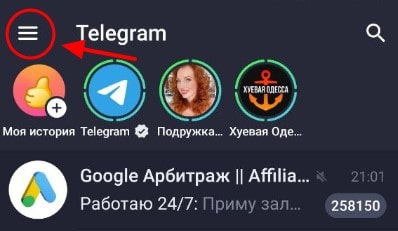
Покажем установку пароля в Telegram на телефоне, работающем на андроиде. Для чего вам надо будет зайти в меню настроек Telegram:
- Нажимаем на три горизонтальные черточки в известном вам месте мессенджера.

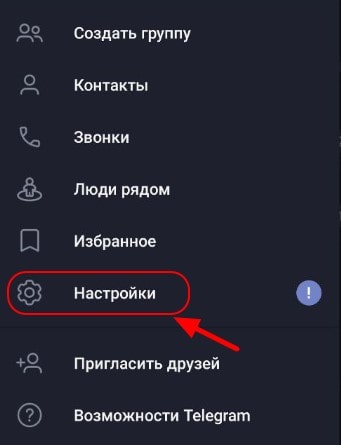
- Выберите «Настройки».

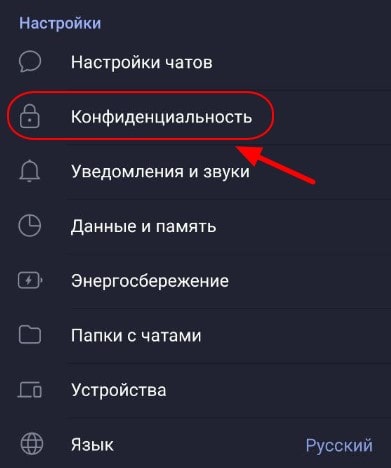
- Выбираем «Конфиденциальность.

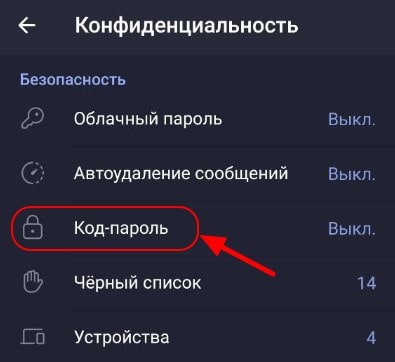
- Теперь зайдите в раздел отвечающий за безопасность Telegram и нажмите на вкладку «Код-пароль» под таким же замочком.

- У вас появится инструмент для включения код-пароля. Для этого нажмите на кнопку «Включить код-пароль».

- Вводим четыре цифры, после чего повторяем операцию с введение тех же самых цифр.

- Вас перебросит в раздел настроек Код-пароля.

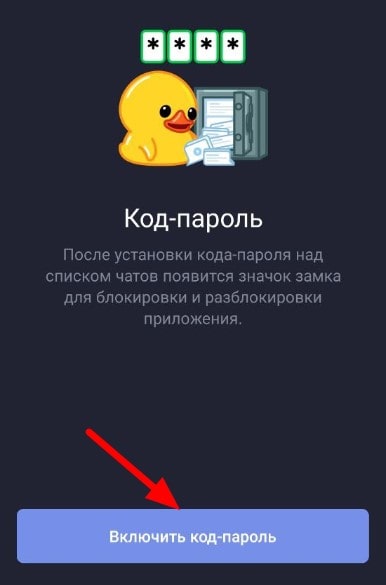
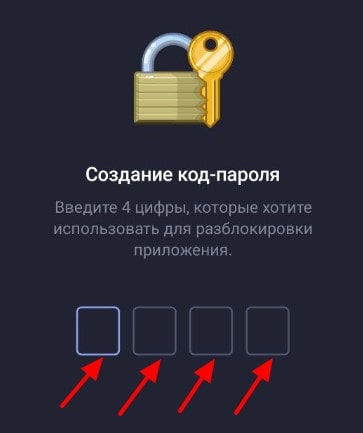
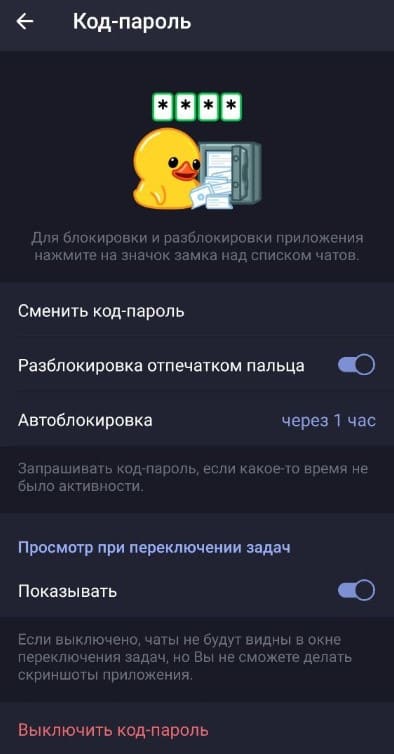
Давайте в настройках код-пароля разберемся подробней, чтобы пользователям было понятней как они работают, и что кому из этих настроек подойдет больше.
Вот как просто можно сохранять фото в Telegram!
Что надо знать про код пароль в Телеграмме
Мы установили код-пароль в Telegram, состоящий из 4 цифр, который уже работает. А еще можем настроить под себя сам раздел «Код-пароль».
И вот что мы можем сделать с код паролем в Телеграмме:
- Сменить введенный вами ранее код-пароль.
- Разблокировать приложение при помощи отпечатка пальца.
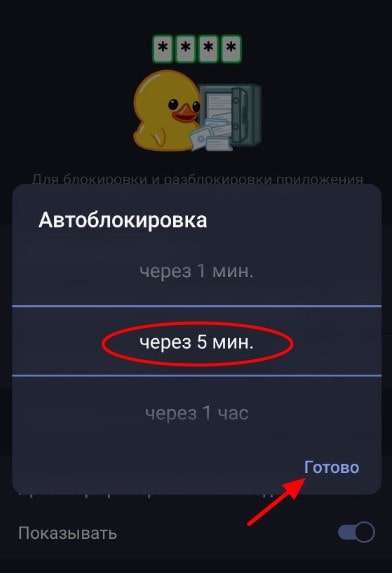
- Установить автоблокировку, которая сработает после указанного вами времени. Если вы установили автоблокировку и вышли из Телеграмма, то через указанное вами время приложение заблокируется автоматически. Если вы зайдете раньше указанного вами времени, то приложение не заблокируется.

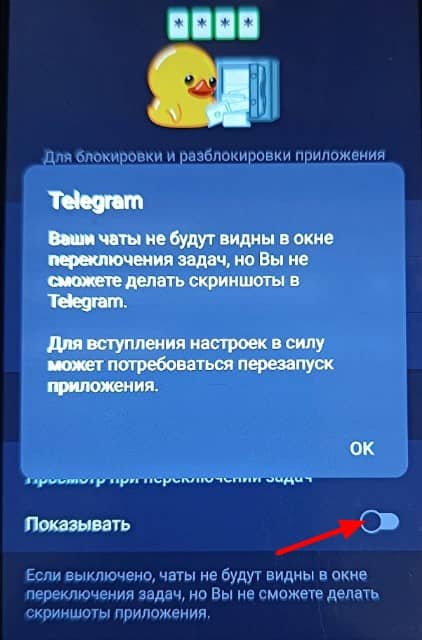
- Функцию «Просмотр при переключении задач» рекомендовано выключить, поставив ползунок влево. При этой настройке ваши чаты не будут видны в окне переключения задач, и вы не сможете делать в Telegram скриншоты.

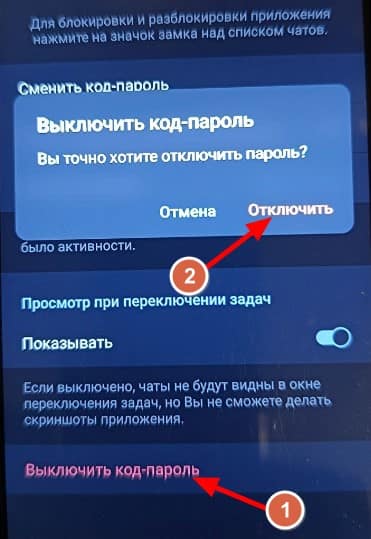
- Последний раздел поможет вам выключить код-пароль в Телеграмм. Для этого нажмите на «Выключить код-пароль», после чего нажимаем кнопку «Отключить».

Вот как меняется пароль в TikTok.
Как заблокировать вручную Telegram при выходе из него
Для того чтобы заблокировать Телеграмм вручную, нужно при выходе из него нажать на значок замочка, который появится после установки пароля в верху справа. 
И у вас появится такой раздел как на этой картинке, где вы должны ввести код-пароль от Telegram, для того чтобы вы в него смогли зайти. 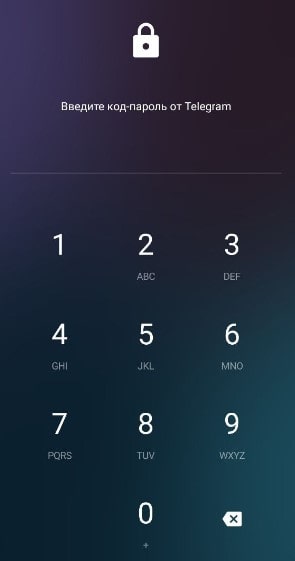
И вы будите знать, что ваша «Телега» защищена паролем, что усложнит в него проникновение посторонних пользователей.
Что делать если забыли пароль в Телеграмм
Если вы забыли свой код пароль в Телеграмме, то единственный способ, это удаление Telegram из раздела приложений на вашем устройстве и установить его по новой.
В этом случае ваши чаты не будут удалены кроме раздела секретных чатов.
Как поставить пароль в Телеграмме на айфоне
Для установки пароля в телеграмме на айфоне необходимо сделать пользователям вот такие несложные настройки:
- Необходимо сделать вход в Телегу.
- Зайдите в знакомый вам раздел под названием «Настройки».
- Переходим в «Конфиденциальность».
- Теперь нужно выбрать «Код-пароль и Touch ID»
- После всего этого надо нажать «Включить код-пароль».
- Введите придуманный вами код пароль для
- Теперь можете задавать собственные параметры для автоматической блокировки приложения.
Теперь вы знаете как поставить код пароль в Телеграмме самим и дополнительно защитить свой мессенджер.


